图片背景:从图库选图并裁剪
图片背景:从图库选图并裁剪
光影调完,就到了决定成品「气氛」的一步——铺背景。用一张图片做背景是效果最丰富的方式,Gadget Hacks 教程对这一段的记录最完整。
操作步骤
- 在编辑窗点右下角蓝底白箭头,进入背景设置;
- 点底部工具栏第一个图标,唤起文件浏览器;
- 在文件浏览器里选一张背景图(相册里的任意图片都可以);
- 进入裁剪界面:框选背景的取用范围;
- 点「Done」,裁好的图垫到机身底下,回到编辑窗。
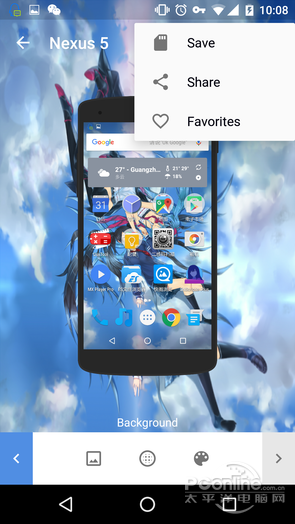
选什么样的背景图
- 纯色或渐变图:最保险,机身与投影都清晰;
- 风景照:3D 样式的绝配,小众软件评测里的示例就是海滩落日照;
- 与内容相关的图:展示应用时用它的场景图做背景,宣传感更强。
裁剪的意义
背景图尺寸通常和成品不一致,裁剪决定「背景的哪一块」出现在成品里。想让机身后面的主体(如地平线、光斑)对准屏幕中心,就在这一步框选。
之后的两条分岔
- 图片背景可以再叠模糊,弱化背景、突出机身,见 背景虚化:只对图片背景生效;
- 不想用图片,回到纯色方案,见 纯色背景与自动配色。
背景铺完,流水线进入输出环节:成品输出:保存、分享与加入收藏。