第一步:选定边框进入编辑窗
第一步:选定边框进入编辑窗
一张截图到成品图的流水线,从选定边框开始。DroidViews 教程把这段流程归纳为「打开抽屉菜单 → 选样式分类 → 从列表选机型」,三步就位。
操作路径
- 打开侧边抽屉(左上角汉堡图标);
- 在 Frames 区选一个样式分类:Flat / 3D / Minimal(区别见 三种边框样式怎么选);
- 在机型网格里点开你要的边框——未下载的机型会先触发下载(见 按需下载单个边框);
- 点开已下载的边框,进入编辑窗。
认识编辑窗
进入后是一块近乎全屏的预览区:机身空壳居中,屏幕位置是一个 「+」号——它就是下一步放截图的入口。
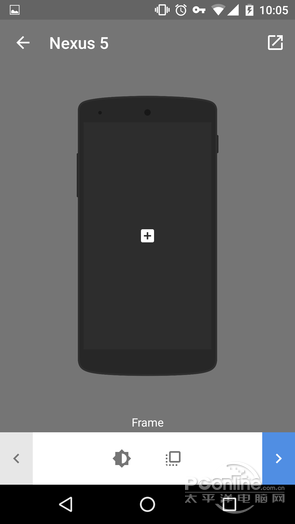
预览区底部是一条工具栏,从左到右依次是:
| 位置 | 图标 | 作用 |
|---|---|---|
| 左侧 | 太阳状 | 屏幕眩光调节(第三步) |
| 中间 | 方形状 | 机身投影调节(第四步) |
| 右下 | 蓝底白箭头 | 前进,进入背景设置(第五步) |
| 右上角 | 分享状 | 成品输出菜单(最后一步) |
边框顶部左侧的返回箭头回到列表,右侧的分享状图标直接呼出输出菜单。
顺手做两件事
- 把常用边框加入收藏,下次免找(见 收藏常用边框);
- 记住这个工具栏布局——接下来四步全在它上面操作。
继续流水线:第二步:点加号放入截图。