成品输出:保存、分享与加入收藏
成品输出:保存、分享与加入收藏
流水线最后一站。编辑窗右上角的图标呼出输出菜单,里面是固定三项:Save(保存)、Share(分享)、Favorites(收藏)。
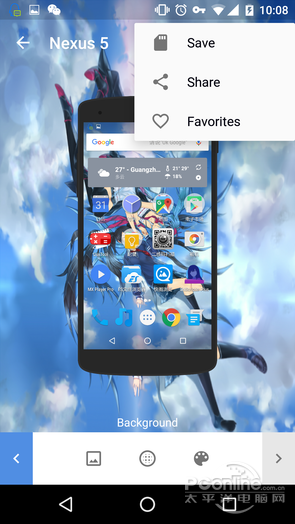
Save:落盘
把当前渲染结果输出成图片文件,存进存储里的 Screener 文件夹。具体路径、找不到文件的处理,单独写在 成品图存在哪个文件夹。
Share:直发
不落盘直接分享——系统分享面板弹出后,选微信、QQ、微博或其他应用,成品即作为附件发出。适合「做完就发群」的场景,省去先存后发的两步。想发应用商店素材的开发者,建议还是走 Save 拿到原图文件。
Favorites:入册
把这张成品加入收藏,之后在侧边抽屉的 Favorites 页能看到。注意区分两个「收藏」:
- 收藏边框:让常用机型好找(见 收藏常用边框);
- 收藏成品:把得意的产出图留在应用里随时翻看。
两者共用 Favorites 这个名字,入口也都在右上角菜单里,按当前所在页面区分即可。
输出前的最后一眼
点输出前建议回检查一遍三件事:眩光是否盖住了要展示的文字、投影方向是否与背景光源一致、裁剪背景的主体是否还在机身后。确认无误再输出,避免反复重做。
输出完的图去哪儿了?下一页:成品图存在哪个文件夹。