第二步:点加号放入截图
第二步:点加号放入截图
边框选好后,屏幕中央那个「+」号就是本步的全部操作。
操作步骤
- 点编辑窗中央的「+」号;
- 系统文件选择器弹出,浏览到你存放截图的位置(相册的 Screenshots 目录最常用);
- 选中截图,应用立即把它合成进边框的屏幕区域;
- 回到编辑窗,机身里已经「亮屏」了。
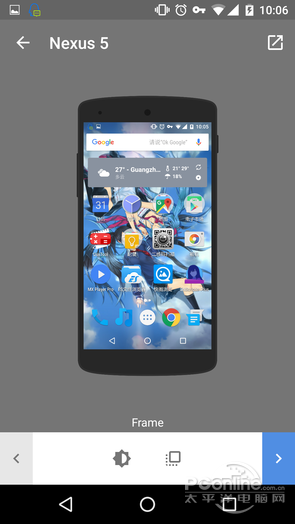
放什么图都行
「选任意图,但截图最合适」——AndroidAyuda 的评测这么概括。这张图不被限定为系统截屏:照片、壁纸、App 界面图都可以塞进去,应用不挑来源。分辨率适配规则见 分辨率相同的不同机型壳可互换。
选错了怎么换
再点一次机身里的屏幕区域(或重新点「+」),重新选一张即可覆盖,不用退出去重来。
放完之后的两岔口
- 机身现在是「素机」状态——直接跳到背景设置也能出图,但少了质感;
- 建议顺序是先打光加影(第三、四步),再铺背景(第五步):光影是加在屏幕与机身上的,背景垫在最底层,这个顺序不容易返工。
继续:屏幕眩光:给屏幕打出高光。